 Owlect
Імпортуйте колекцію з файлу CSV
Від таблиці до візуального каталогу за хвилини
Імпортуйте колекцію з CSV - і таблиця, яку ви вели в Excel чи Google Sheets, перетвориться на візуальний каталог, яким можна ділитися. Owlect читає файл, автоматично зіставляє стовпці з полями колекції та показує попередній перегляд, перш ніж щось створювати. Працює для будь-якого типу колекції - від ляльок до вінілу. Жодного спеціального шаблону не потрібно: файл, який ви вже маєте, майже напевно підійде.
Як це працює
Експортуйте таблицю як CSV
В Excel, Google Sheets чи Numbers збережіть список як файл CSV. Owlect автоматично розпізнає коми, табуляції та крапки з комою як роздільники, тож стандартний експорт із будь-якого з цих застосунків працює як є - без додаткової підготовки.
Відкрийте свою колекцію
Увійдіть в Owlect та відкрийте колекцію, до якої належать предмети. Імпорт CSV вбудований у кожен тип колекції, включно з власними типами, які ви створили самі.
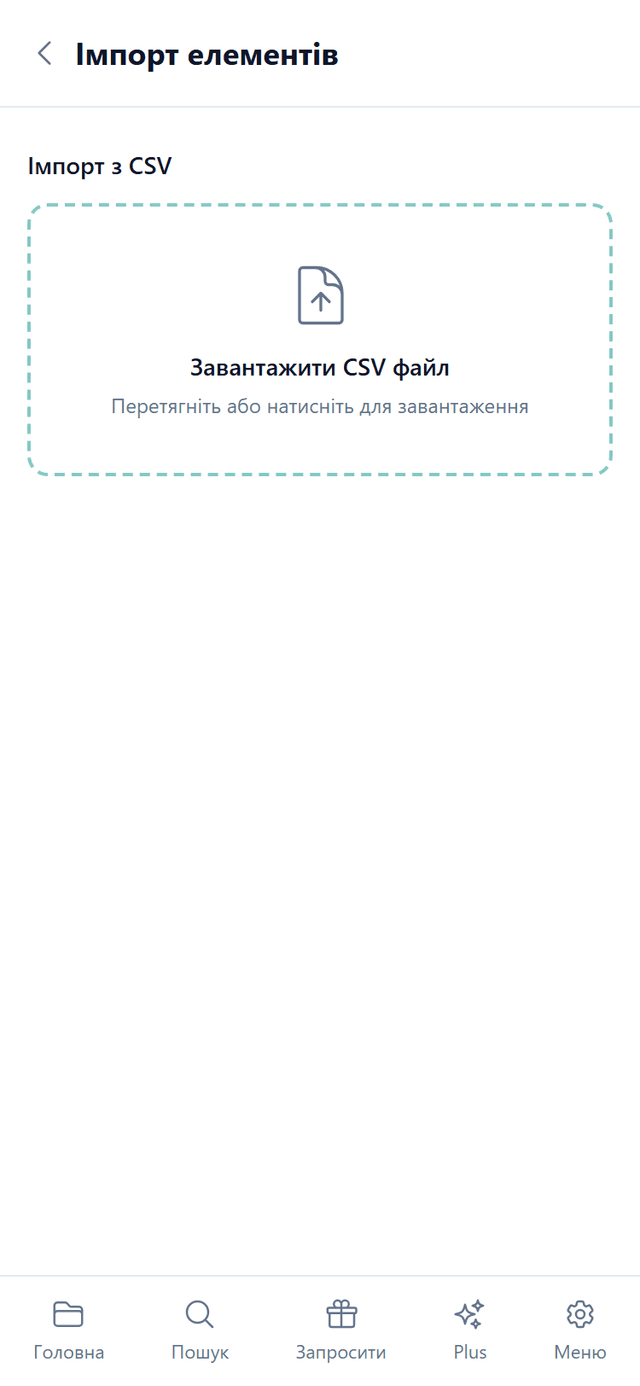
Перейдіть на сторінку «Імпорт» і завантажте файл
На сторінці «Імпорт» завантажте CSV. Owlect обробить його просто у вашому браузері та миттєво покаже попередній перегляд даних - на цьому етапі ще нічого не імпортується.
Перегляньте автоматично зіставлений перегляд
Owlect автоматично зіставляє заголовки стовпців із полями колекції, розпізнаючи поширені синоніми: «Released» стає роком, «AlbumTitle» - альбомом. Кожен стовпець має випадний список, тож будь-яке зіставлення можна змінити перед імпортом. Стовпці Cover URL та Thumbnail URL теж зіставляються - ваші зображення переїдуть разом із даними.
Натисніть «Імпортувати»
Усі предмети створюються за один прохід. Якщо файл містить стовпець DiscogsReleaseId, Owlect після імпорту ще й завантажить відповідні обкладинки з Discogs - з індикатором прогресу, щоб було видно, як вони з'являються.
Часті запитання
Які формати CSV розуміє Owlect?
Owlect приймає файли, розділені комами, табуляціями чи крапками з комою, та визначає роздільник автоматично - разом із значеннями в лапках і переносами рядків усередині клітинок. Експортуйте з Excel, Google Sheets, Numbers чи LibreOffice зі стандартними налаштуваннями - і файл обробиться коректно, без спеціального форматування.
Чи мають стовпці називатися якось особливо?
Ні. Owlect автоматично зіставляє стовпці за назвою поля та поширеними синонімами: «Released» розпізнається як рік, «AlbumTitle» - як альбом. Усе, що не вдалося зіставити впевнено, лишається за вами: кожен стовпець у попередньому перегляді має випадний список, тож перед імпортом його можна спрямувати на правильне поле.
Чи можна імпортувати обкладинки з файлу CSV?
Так, двома способами. Зіставте стовпець Cover URL або Thumbnail URL - і Owlect використає ці посилання напряму; це працює для будь-якого типу колекції. Музичні колекції мають бонус: стовпець DiscogsReleaseId змусить Owlect завантажити офіційні обкладинки з Discogs одразу після імпорту.
Які типи колекцій підтримують імпорт CSV?
Усі. Імпорт CSV вбудований у кожен тип колекції - настільні ігри, музика, книги, монети, LEGO та будь-який власний тип, який ви створите. Зіставлення стовпців просто пропонує ті поля, які має ваша колекція, тож той самий процес працює всюди.
Скільки предметів можна імпортувати на безкоштовному плані?
Безкоштовний план вміщує до 100 предметів загалом щонайбільше у 3 колекціях, і імпортовані предмети рахуються так само, як додані вручну. Якщо ваша таблиця більша, Owlect Plus суттєво підвищує ліміти.
Корисні матеріали
Більше інструкцій
Готові відправити таблицю на пенсію?
Завантажте свій CSV - і колекція стане візуальним каталогом: рядки стануть предметами, стовпці - полями, а посилання - обкладинками. Безкоштовний старт, банківська картка не потрібна.
Створити колекцію